Transformers documentation
Semantic segmentation
Semantic segmentation
セマンティック セグメンテーションでは、画像の個々のピクセルにラベルまたはクラスを割り当てます。セグメンテーションにはいくつかのタイプがありますが、セマンティック セグメンテーションの場合、同じオブジェクトの一意のインスタンス間の区別は行われません。両方のオブジェクトに同じラベルが付けられます (たとえば、car-1とcar-2の代わりにcar)。セマンティック セグメンテーションの一般的な現実世界のアプリケーションには、歩行者や重要な交通情報を識別するための自動運転車のトレーニング、医療画像内の細胞と異常の識別、衛星画像からの環境変化の監視などが含まれます。
このガイドでは、次の方法を説明します。
- SceneParse150 データセットの SegFormer を微調整します。
- 微調整したモデルを推論に使用します。
このタスクと互換性のあるすべてのアーキテクチャとチェックポイントを確認するには、タスクページ を確認することをお勧めします。
始める前に、必要なライブラリがすべてインストールされていることを確認してください。
pip install -q datasets transformers evaluate
モデルをアップロードしてコミュニティと共有できるように、Hugging Face アカウントにログインすることをお勧めします。プロンプトが表示されたら、トークンを入力してログインします。
>>> from huggingface_hub import notebook_login

>>> notebook_login()
Load SceneParse150 dataset
まず、SceneParse150 データセットの小さいサブセットを 🤗 データセット ライブラリから読み込みます。これにより、完全なデータセットのトレーニングにさらに時間を費やす前に、実験してすべてが機能することを確認する機会が得られます。
>>> from datasets import load_dataset

>>> ds = load_dataset("scene_parse_150", split="train[:50]")
train_test_split メソッドを使用して、データセットの train 分割をトレイン セットとテスト セットに分割します。
>>> ds = ds.train_test_split(test_size=0.2)
>>> train_ds = ds["train"]
>>> test_ds = ds["test"]
次に、例を見てみましょう。
>>> train_ds[0]
{'image': <PIL.JpegImagePlugin.JpegImageFile image mode=RGB size=512x683 at 0x7F9B0C201F90>,
 'annotation': <PIL.PngImagePlugin.PngImageFile image mode=L size=512x683 at 0x7F9B0C201DD0>,
'scene_category': 368}image: シーンの PIL イメージ。annotation: セグメンテーション マップの PIL イメージ。モデルのターゲットでもあります。scene_category: “kitchen”や”office”などの画像シーンを説明するカテゴリ ID。このガイドでは、imageとannotationのみが必要になります。どちらも PIL イメージです。
また、ラベル ID をラベル クラスにマップする辞書を作成することもできます。これは、後でモデルを設定するときに役立ちます。ハブからマッピングをダウンロードし、id2label および label2id ディクショナリを作成します。
>>> import json
>>> from pathlib import Path
>>> from huggingface_hub import hf_hub_download

>>> repo_id = "huggingface/label-files"
>>> filename = "ade20k-id2label.json"
>>> id2label = json.loads(Path(hf_hub_download(repo_id, filename, repo_type="dataset")).read_text())
>>> id2label = {int(k): v for k, v in id2label.items()}
>>> label2id = {v: k for k, v in id2label.items()}
>>> num_labels = len(id2label)
Preprocess
次のステップでは、SegFormer 画像プロセッサをロードして、モデルの画像と注釈を準備します。このデータセットのような一部のデータセットは、バックグラウンド クラスとしてゼロインデックスを使用します。ただし、実際には背景クラスは 150 個のクラスに含まれていないため、do_reduce_labels=Trueを設定してすべてのラベルから 1 つを引く必要があります。ゼロインデックスは 255 に置き換えられるため、SegFormer の損失関数によって無視されます。
>>> from transformers import AutoImageProcessor

>>> checkpoint = "nvidia/mit-b0"
>>> image_processor = AutoImageProcessor.from_pretrained(checkpoint, do_reduce_labels=True)モデルを過学習に対してより堅牢にするために、画像データセットにいくつかのデータ拡張を適用するのが一般的です。このガイドでは、torchvision の ColorJitter 関数を使用します。 ) を使用して画像の色のプロパティをランダムに変更しますが、任意の画像ライブラリを使用することもできます。
>>> from torchvision.transforms import ColorJitter

>>> jitter = ColorJitter(brightness=0.25, contrast=0.25, saturation=0.25, hue=0.1)
次に、モデルの画像と注釈を準備するための 2 つの前処理関数を作成します。これらの関数は、画像をpixel_valuesに変換し、注釈をlabelsに変換します。トレーニング セットの場合、画像を画像プロセッサに提供する前に jitter が適用されます。テスト セットの場合、テスト中にデータ拡張が適用されないため、画像プロセッサはimagesを切り取って正規化し、ラベルのみを切り取ります。
>>> def train_transforms(example_batch):
...     images = [jitter(x) for x in example_batch["image"]]
...     labels = [x for x in example_batch["annotation"]]
...     inputs = image_processor(images, labels)
...     return inputs


>>> def val_transforms(example_batch):
...     images = [x for x in example_batch["image"]]
...     labels = [x for x in example_batch["annotation"]]
...     inputs = image_processor(images, labels)
... return inputsデータセット全体にjitterを適用するには、🤗 Datasets set_transform 関数を使用します。変換はオンザフライで適用されるため、高速で消費するディスク容量が少なくなります。
>>> train_ds.set_transform(train_transforms)
>>> test_ds.set_transform(val_transforms)
Evaluate
トレーニング中にメトリクスを含めると、多くの場合、モデルのパフォーマンスを評価するのに役立ちます。 🤗 Evaluate ライブラリを使用して、評価メソッドをすばやくロードできます。このタスクでは、Mean Intersection over Union (IoU) メトリックをロードします (🤗 Evaluate クイック ツアー を参照して、メトリクスをロードして計算する方法の詳細を確認してください)。
>>> import evaluate

>>> metric = evaluate.load("mean_iou")
次に、メトリクスを compute する関数を作成します。予測を次のように変換する必要があります
最初にロジットを作成し、次に compute を呼び出す前にラベルのサイズに一致するように再形成します。
>>> import numpy as np
>>> import torch
>>> from torch import nn

>>> def compute_metrics(eval_pred):
...     with torch.no_grad():
...         logits, labels = eval_pred
...         logits_tensor = torch.from_numpy(logits)
...         logits_tensor = nn.functional.interpolate(
...             logits_tensor,
...             size=labels.shape[-2:],
...             mode="bilinear",
...             align_corners=False,
...         ).argmax(dim=1)

...         pred_labels = logits_tensor.detach().cpu().numpy()
...         metrics = metric.compute(
...             predictions=pred_labels,
...             references=labels,
...             num_labels=num_labels,
...             ignore_index=255,
...             reduce_labels=False,
...         )
...         for key, value in metrics.items():
...             if type(value) is np.ndarray:
...                 metrics[key] = value.tolist()
... return metricsこれでcompute_metrics関数の準備が整いました。トレーニングをセットアップするときにこの関数に戻ります。
Train
これでモデルのトレーニングを開始する準備が整いました。 AutoModelForSemanticSegmentation を使用して SegFormer をロードし、ラベル ID とラベル クラス間のマッピングをモデルに渡します。
>>> from transformers import AutoModelForSemanticSegmentation, TrainingArguments, Trainer

>>> model = AutoModelForSemanticSegmentation.from_pretrained(checkpoint, id2label=id2label, label2id=label2id)
この時点で残っている手順は次の 3 つだけです。
- TrainingArguments でトレーニング ハイパーパラメータを定義します。
image列が削除されるため、未使用の列を削除しないことが重要です。image列がないと、pixel_valuesを作成できません。この動作を防ぐには、remove_unused_columns=Falseを設定してください。他に必要なパラメータは、モデルの保存場所を指定するoutput_dirだけです。push_to_hub=Trueを設定して、このモデルをハブにプッシュします (モデルをアップロードするには、Hugging Face にサインインする必要があります)。各エポックの終了時に、Trainer は IoU メトリックを評価し、トレーニング チェックポイントを保存します。 - トレーニング引数を、モデル、データセット、トークナイザー、データ照合器、および
compute_metrics関数とともに Trainer に渡します。 - train() を呼び出してモデルを微調整します。
>>> training_args = TrainingArguments(
...     output_dir="segformer-b0-scene-parse-150",
...     learning_rate=6e-5,
...     num_train_epochs=50,
...     per_device_train_batch_size=2,
...     per_device_eval_batch_size=2,
...     save_total_limit=3,
...     eval_strategy="steps",
...     save_strategy="steps",
...     save_steps=20,
...     eval_steps=20,
...     logging_steps=1,
...     eval_accumulation_steps=5,
...     remove_unused_columns=False,
...     push_to_hub=True,
... )

>>> trainer = Trainer(
...     model=model,
...     args=training_args,
...     train_dataset=train_ds,
...     eval_dataset=test_ds,
...     compute_metrics=compute_metrics,
... )

>>> trainer.train()
トレーニングが完了したら、 push_to_hub() メソッドを使用してモデルをハブに共有し、誰もがモデルを使用できるようにします。
>>> trainer.push_to_hub()Inference
モデルを微調整したので、それを推論に使用できるようになりました。
推論のために画像をロードします。
>>> image = ds[0]["image"]
>>> image
推論用に微調整されたモデルを試す最も簡単な方法は、それを pipeline() で使用することです。モデルを使用して画像セグメンテーション用の pipelineをインスタンス化し、それに画像を渡します。
>>> from transformers import pipeline

>>> segmenter = pipeline("image-segmentation", model="my_awesome_seg_model")
>>> segmenter(image)
[{'score': None,
  'label': 'wall',
  'mask': <PIL.Image.Image image mode=L size=640x427 at 0x7FD5B2062690>},
 {'score': None,
  'label': 'sky',
  'mask': <PIL.Image.Image image mode=L size=640x427 at 0x7FD5B2062A50>},
 {'score': None,
  'label': 'floor',
  'mask': <PIL.Image.Image image mode=L size=640x427 at 0x7FD5B2062B50>},
 {'score': None,
  'label': 'ceiling',
  'mask': <PIL.Image.Image image mode=L size=640x427 at 0x7FD5B2062A10>},
 {'score': None,
  'label': 'bed ',
  'mask': <PIL.Image.Image image mode=L size=640x427 at 0x7FD5B2062E90>},
 {'score': None,
  'label': 'windowpane',
  'mask': <PIL.Image.Image image mode=L size=640x427 at 0x7FD5B2062390>},
 {'score': None,
  'label': 'cabinet',
  'mask': <PIL.Image.Image image mode=L size=640x427 at 0x7FD5B2062550>},
 {'score': None,
  'label': 'chair',
  'mask': <PIL.Image.Image image mode=L size=640x427 at 0x7FD5B2062D90>},
 {'score': None,
  'label': 'armchair',
'mask': <PIL.Image.Image image mode=L size=640x427 at 0x7FD5B2062E10>}]必要に応じて、pipelineの結果を手動で複製することもできます。画像を画像プロセッサで処理し、pixel_values を GPU に配置します。
>>> device = torch.device("cuda" if torch.cuda.is_available() else "cpu")  # use GPU if available, otherwise use a CPU
>>> encoding = image_processor(image, return_tensors="pt")
>>> pixel_values = encoding.pixel_values.to(device)入力をモデルに渡し、logitsを返します。
>>> outputs = model(pixel_values=pixel_values)
>>> logits = outputs.logits.cpu()
次に、ロジットを元の画像サイズに再スケールします。
>>> upsampled_logits = nn.functional.interpolate(
...     logits,
...     size=image.size[::-1],
...     mode="bilinear",
...     align_corners=False,
... )

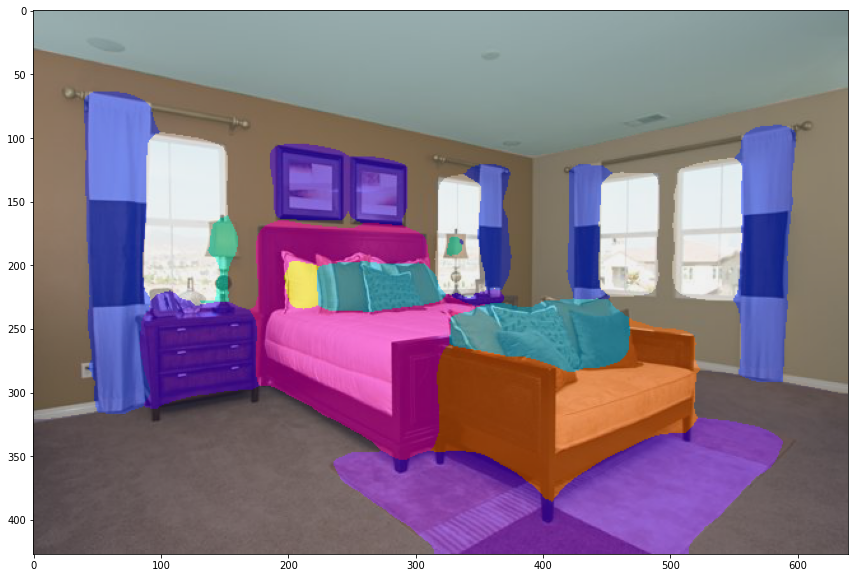
>>> pred_seg = upsampled_logits.argmax(dim=1)[0]結果を視覚化するには、データセット カラー パレット を、それぞれをマップする ade_palette() としてロードします。クラスを RGB 値に変換します。次に、画像と予測されたセグメンテーション マップを組み合わせてプロットできます。
>>> import matplotlib.pyplot as plt
>>> import numpy as np

>>> color_seg = np.zeros((pred_seg.shape[0], pred_seg.shape[1], 3), dtype=np.uint8)
>>> palette = np.array(ade_palette())
>>> for label, color in enumerate(palette):
...     color_seg[pred_seg == label, :] = color
>>> color_seg = color_seg[..., ::-1]  # convert to BGR

>>> img = np.array(image) * 0.5 + color_seg * 0.5  # plot the image with the segmentation map
>>> img = img.astype(np.uint8)

>>> plt.figure(figsize=(15, 10))
>>> plt.imshow(img)
>>> plt.show()